



【MAGAO京都駅直伝】ノートパソコンの選び方|買って後悔しないための完全ガイド
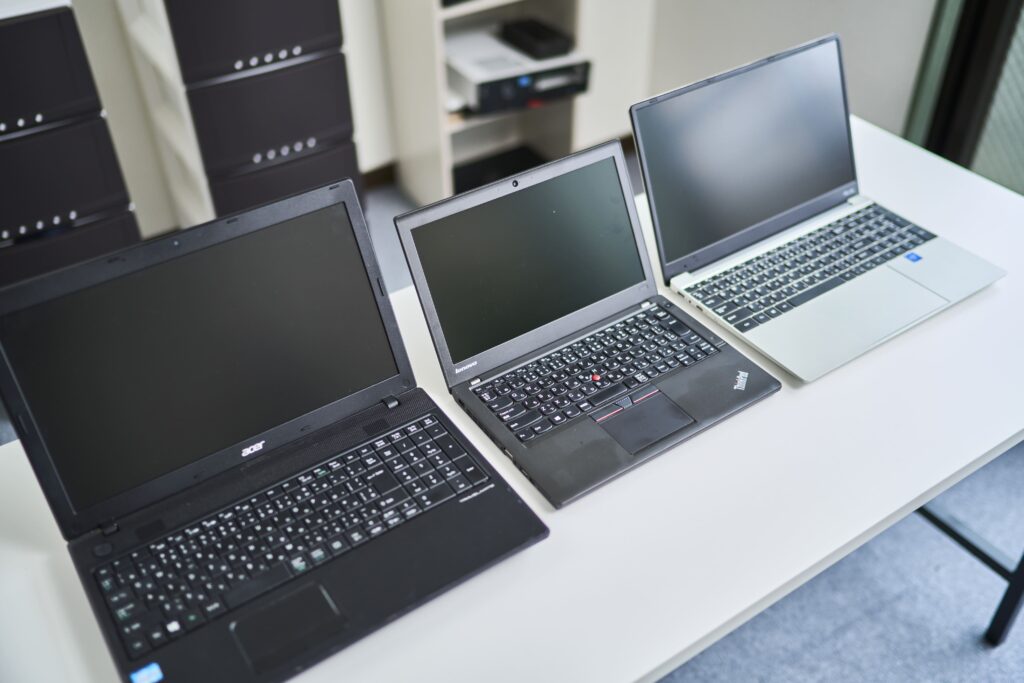
ノートパソコンを選ぶとき、
「何を基準に選べばいいの?」と悩んだことはありませんか?
最近は1台30万円を超える高価なモデルもあり、
失敗して買い直すのはもったいないですよね。
この記事では、はじめての方でもわかるように、
用途別・重要ポイント・選び方のコツをわかりやすく解説します。
1. まずは「何に使うか」を決めよう

ノートパソコン選びの基本は、
あなたの使い道(用途)をはっきりさせることです。
例えば…
-
ネット検索・動画・メール中心
-
仕事でOffice(Word/Excel/PowerPoint)を使う
-
写真・動画編集・イラスト制作
-
プログラミング
-
ゲーム
用途が違うと、必要な性能(スペック)が大きく変わります。
2. パソコンの「頭脳」:CPUの選び方

CPUはパソコンの“頭”の部分。
処理速度・快適さに大きく影響します。
代表的なCPU:
Intel製:Core i3 → i5 → i7 → i9
AMD製:Ryzen 3 → Ryzen 5 → Ryzen 7 → Ryzen 9
数字が大きいほど高性能なので、
Web閲覧なら中程度、編集やゲームなら高性能モデルがおすすめです。
3. 同時作業の快適さ:メモリ(RAM)
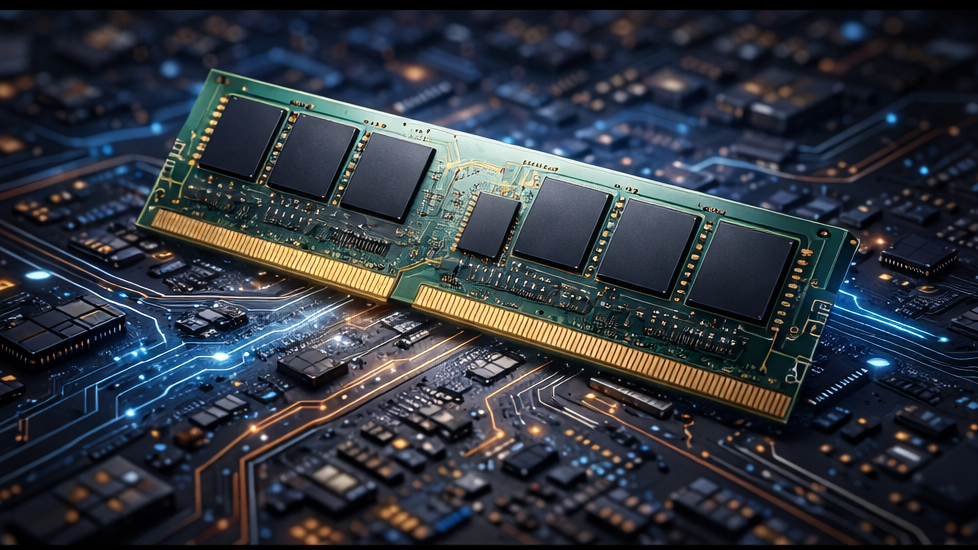
メモリは“同時に作業できる余裕”に関係します。
| メモリ容量 | 向いている作業 |
|---|---|
| 8GB | 軽い作業中心 |
| 16GB | 快適な一般作業・編集 |
| 32GB以上 | 3D制作・高度な編集 |
ネットやOffice作業なら最低8GB、
快適さを求めるなら16GB以上を目安にしましょう。
4. ストレージは「SSD」一択!
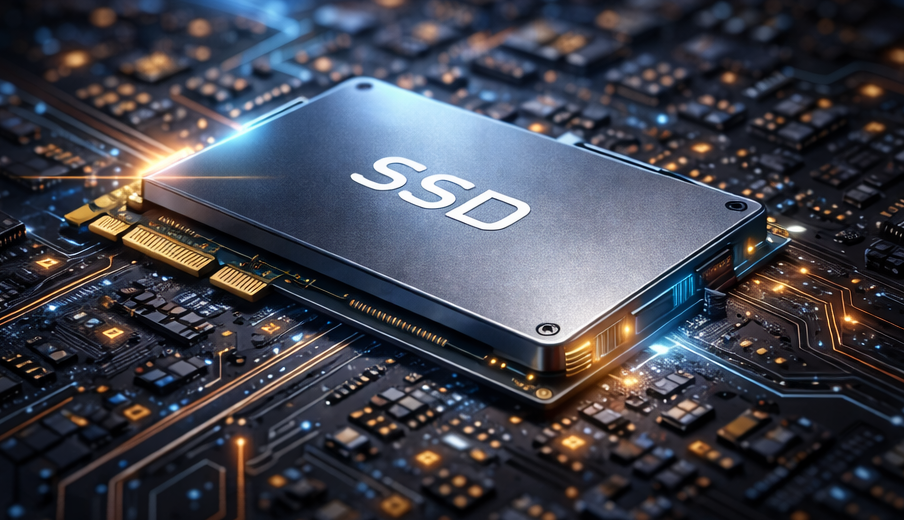
ストレージはデータ保存場所。
読み書き速度が速いSSD搭載モデルが主流です。
| 容量 | 目安 |
|---|---|
| 256GB | 最低限 |
| 512GB | 一般ユーザー向け |
| 1TB以上 | 大量データ用 |
写真・動画が多い方は大容量モデルがおすすめです。
5. 画面サイズと見やすさ
画面は作業のしやすさに直結します。
-
13〜14インチ:軽くて携帯性◎
-
15インチ:バランス◎
-
17インチ:大画面・据え置き向け
解像度は高いほどキレイに見えますが、
バッテリー消費も増えるので用途に応じて選びましょう。
6. グラフィック(GPU)は必要に応じて
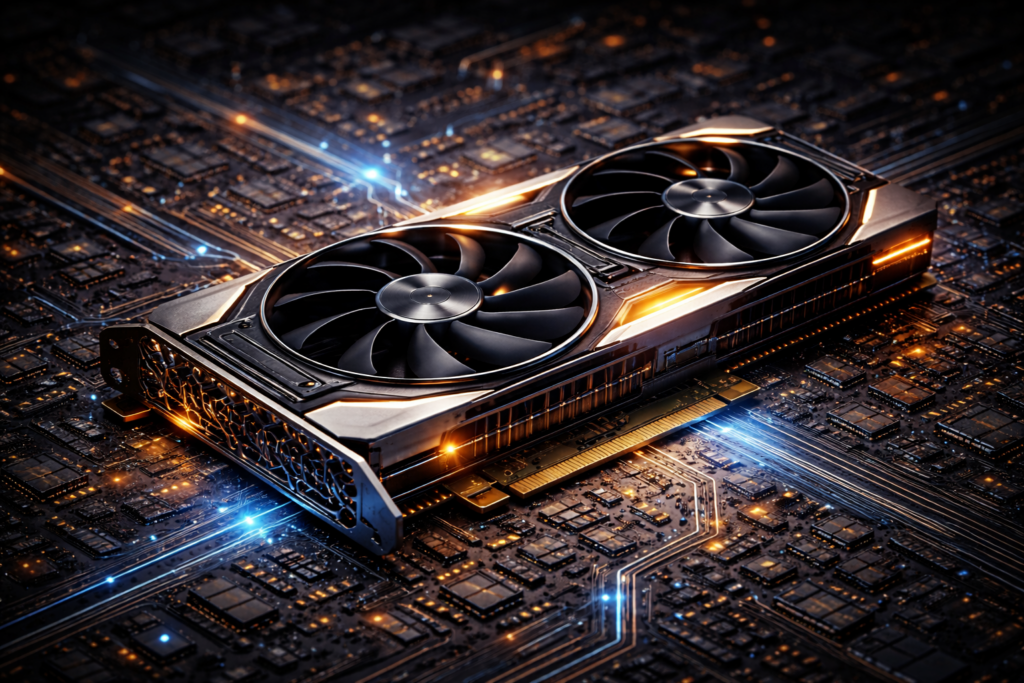
GPUは映像処理専門パーツです。
-
内蔵GPU:動画視聴・軽作業向け
-
専用GPU:動画・ゲーム・3D制作向け
ゲームや編集作業が多い場合は専用GPU搭載モデルが安心です。
7. 端子・接続ポートを確認しよう
使いたい周辺機器が使えるかチェック!
-
USB-A/USB-C
-
HDMI/外部モニター出力
-
SDカードスロット
-
LANポート(有線ネット)
たとえば外付けディスプレイやカメラを使うなら、
対応端子があるか要チェックです。
8. バッテリーの持ちは用途で選ぶ
外出先で使う機会が多いなら、
バッテリー8時間以上を目安にすると安心。
高性能モデルは消費電力が大きい場合があるので、
実利用時間もチェックしましょう。
9. キーボード・タッチパッドの操作性
毎日使うからこそ、
キーボードの打ちやすさやバックライトの有無も重要ポイント。
実機を触れる機会があれば、
タイピングの感触を直接チェックするのがおすすめです。
10. 予算とスペックのバランスを考える
用途に合った性能を考えつつ、
価格とのバランスを取ることが大切です。
参考目安:
-
〜10万円:Web・メール・Office中心
-
10〜20万円:一般ユーザーの万能スペック
-
20万円〜:編集・ゲーム・クリエイティブ向け
11. 保証・サポートも確認しておこう
長く使うなら、
盗難・水濡れ・延長保証などオプションも検討しましょう。
修理・メンテナンスも安心材料になります。
MAGAO京都駅なら相談もOK!

MAGAO(マガオ)京都駅は、
京都駅から徒歩圏のパソコン修理工房です。
パソコンの調子が悪い・買い替え前に相談したい…といった場合も、気軽に相談できます。
迷ったらこの3つだけ覚えよう
✔ どう使いたいかを最初に決める
✔ CPUとメモリは余裕を持って選ぶ
✔ 画面・持ち運び・バッテリーは用途優先
- カテゴリー
- dyslexia